Por Que Automatizar a Publicação de Artigos Gerados com ArtiGen no WordPress
Mariana publica 30 artigos por mês em seu blog de tecnologia. Cada um passa por um ciclo manual: gerar no ArtiGen, copiar, colar no WordPress, ajustar formatação, revisar tags, definir categoria, otimizar metadados e publicar. Entre 15 e 20 minutos por artigo. Ao longo de um mês, isso soma 7 a 10 horas em tarefas que um sistema executa em segundos.
Mas o tempo perdido não é o pior problema. Publicação manual abre brecha para inconsistências que prejudicam SEO: um artigo sai sem slug otimizado, outro sem meta descrição, um terceiro com heading errado ou imagem comprimida de forma estranha. Esses erros não aparecem quando você edita rápido, mas afetam tanto o ranking quanto a experiência de quem lê.
Reduz 60% do tempo manual em edição, formatação e publicação
Conectar ArtiGen ao WordPress muda tudo. O artigo flui direto do gerador para publicado, saltando etapas manuais onde erros se acumulam. Mariana investe 4 horas mensais em validação de qualidade e ajustes estratégicos — não em publicação. O resto do tempo fica livre para pesquisa de keywords, análise de concorrência ou criação de conteúdo premium que um algoritmo não consegue fazer.
Mantém keyword density e metadados SEO consistentes
A automação garante que cada artigo saia com a mesma estrutura SEO: título otimizado no H1, metadescription preenchida, slug padronizado, categorias aplicadas corretamente. ArtiGen já gera conteúdo com keyword density balanceada. A automação assegura que nada disso se perde na transferência para WordPress — elimina o risco de um título ser postado sem otimização, ou tags sendo ignoradas.
Evita delays que afetam janelas de oportunidade de busca
Publicação manual cria gargalo. Uma oportunidade de trending topic, sazonalidade ou gap competitivo pode exigir um artigo. Mariana precisa esperar dias para ter tempo de publicar, e nesse meio tempo o concorrente sai na frente. Automação permite publicar em minutos, capturando posições enquanto a janela está aberta.
Configuração Inicial: Conectando ArtiGen ao WordPress sem Erros de Integração
O sucesso da automação começa antes de qualquer botão de publicação. A maioria dos problemas de formatação não vem do ArtiGen em si, mas de um handshake incompleto ou mal configurado entre as duas plataformas. Uma conexão bem estruturada garante um fluxo limpo desde o primeiro artigo.
Habilitar REST API no WordPress e gerar credenciais
WordPress comunica com ferramentas externas como ArtiGen através da REST API — funciona como um “telefone” seguro entre os sistemas. A API está disponível por padrão em versões modernas (4.7+), mas você precisa gerar credenciais de autenticação para que ArtiGen prove sua identidade.
Entre no painel administrativo do WordPress, vá até Usuários e crie um novo usuário com a função Editor ou Administrador. Editor é mais seguro — limita danos caso a credencial seja comprometida. Instale o plugin Application Passwords (nativo do WordPress 5.6+) ou JWT Authentication for WP REST API se sua hospedagem exigir. Gere uma senha de aplicação — essa string vai direto no painel do ArtiGen. Trate como um cartão de crédito digital: nunca compartilhe publicamente.
Configurar webhook de sincronização no painel ArtiGen
Com a credencial em mãos, abra o painel do ArtiGen e procure Integrações ou Publicação Automática. Insira a URL da REST API do seu WordPress — normalmente `seu-site.com.br/wp-json/wp/v2/posts` — junto com a credencial. ArtiGen usa isso para enviar novos artigos direto ao banco de dados.
Ative webhook automático: sempre que um artigo for gerado e aprovado no ArtiGen, ele viaja imediatamente para WordPress sem intervenção. Isso reduz o tempo entre geração e publicação e elimina etapas onde erros aparecem. Configure também a política de agendamento — quer publicar tudo de uma vez ou espalhar ao longo da semana? Um cronograma (3 artigos por dia, por exemplo) evita picos de carga no servidor e mantém consistência no feed de atualização.
Validar campos mapeados (título, slug, categorias, tags SEO, featured image)
Mapeamento é o coração da formatação correta. Você está dizendo ao ArtiGen: “coloque o título aqui, a imagem lá, as categorias ali”. Se esse mapa estiver errado, o artigo chega quebrado.
Verifique cada campo nas configurações de integração:
- Título: Limite a 60 caracteres para SEO e evitar truncamento na renderização. Configure um limite automático no ArtiGen para segurança.
- Slug (URL amigável): Valide que está em minúsculas, sem acentos e com hífens — nunca underscores ou espaços. Um slug quebrado quebra links internos e prejudica SEO.
- Categorias e tags: Mapeie para categorias e tags que já existem no WordPress. Se ArtiGen tentar criar uma categoria inexistente, gera duplicação ou conflitos. Configure uma lista de categorias “permitidas”.
- Featured image: Confirme que ArtiGen coleta imagens de fonte confiável (biblioteca de stock, imagens otimizadas do seu servidor) e que as URLs são válidas e acessíveis. Imagens quebradas aparecem como espaços em branco.
- Meta descrição: Se gerada automaticamente, defina limite de 155-160 caracteres para não ser cortada nos resultados de busca.
Testar publicação piloto em ambiente de staging
Nunca teste em produção. Crie um site de staging — cópia do seu WordPress em um subdomínio ou servidor de teste — e execute a integração completa nele primeiro. Gere um artigo teste no ArtiGen, publique para staging e verifique: apareceu com título correto? Parágrafos legíveis? Imagens carregam? Links internos funcionam? Categorias e tags aplicadas?
Se tudo passar, você confia em ir à produção. Se algo falhar, debuga em ambiente seguro, sem impacto no site ao vivo.
Checklist Antes de Publicar em Lote: Garantindo Qualidade SEO e Formatação Correta
Antes de apertar “publicar 20 artigos”, você precisa de um protocolo que evite desperdícios e penalidades. A diferença entre manter autoridade e perder rankings está nesse checklist pré-publicação — ele filtra erros silenciosos que uma publicação manual nunca deixaria passar.
Validação de Estrutura HTML (H1 Único, Hierarquia H2-H3, sem Nested Incorretos)
ArtiGen gera HTML, e HTML quebrado derruba SEO. Abra cada artigo no editor de blocos ou código do WordPress e procure por dois problemas críticos. Verifique se há um único H1 — dois ou mais confundem os motores de busca sobre qual é o tópico principal. Segundo, valide a hierarquia de headings: depois de H1 vêm H2s; dentro de um H2, podem vir H3s, mas nunca um H3 direto após um H1.
Dica prática: abra o inspector (F12) e procure pela tag heading. Se o padrão for H1 → H3 (pulando H2), é um erro. Leve máximo 30 segundos corrigindo.
Verificação de Densidade de Keyword e LSI sem Sobre-Otimização
Leia o artigo em voz alta — se parecer repetitivo ou não-natural, é sinal de keyword stuffing. A densidade ideal fica entre 0,5% e 2%, dependendo do tamanho.
Procure também por variações semânticas (LSI keywords). Se o artigo fala “como usar ArtiGen”, veja se há “ferramenta de publicação”, “automação de conteúdo”, “integração WordPress”. Essas variações aumentam relevância sem parecer repetitivo. Se faltarem, o conteúdo saiu muito focado na keyword exata, reduzindo o escore de qualidade nos olhos do Google.
Inspeção de Links Internos e Meta Descriptions
Artigos isolados não rankeam tão bem quanto artigos conectados. Valide se o ArtiGen incluiu links internos para outros conteúdos seus — mire em 2 a 4 por artigo. Se não houver, você deixa autoridade na mesa. Adicione manualmente antes de publicar.
Verifique a meta description — aquele resumo de 155-160 caracteres que aparece no Google. Deve incluir a keyword principal, ser natural e criar curiosidade. Se gerada de forma genérica ou muito curta, reescreva. Esse detalhe pequeno aumenta a taxa de clique em 10-15%.
Preview Visual em Desktop, Mobile e Leitor de Tela
Formatação quebrada é invisível até você abrir o artigo. Veja o preview em três contextos. No desktop, imagens não saem gigantescas? Blocos de código estão alinhados? Tabelas cabem na tela? No mobile, procure por texto comprimido demais, espaçamentos estranhos ou botões sobrepostos.
Terceiro: se tem visitantes com deficiência visual, teste com um leitor de tela — ferramentas gratuitas simulam isso. ArtiGen pode gerar imagens sem atributo “alt”, prejudicando acessibilidade e SEO. Adicione descrições antes de publicar — 5 minutos que evitam problemas legais e de ranking.
Teste de Velocidade de Página Após Publicação
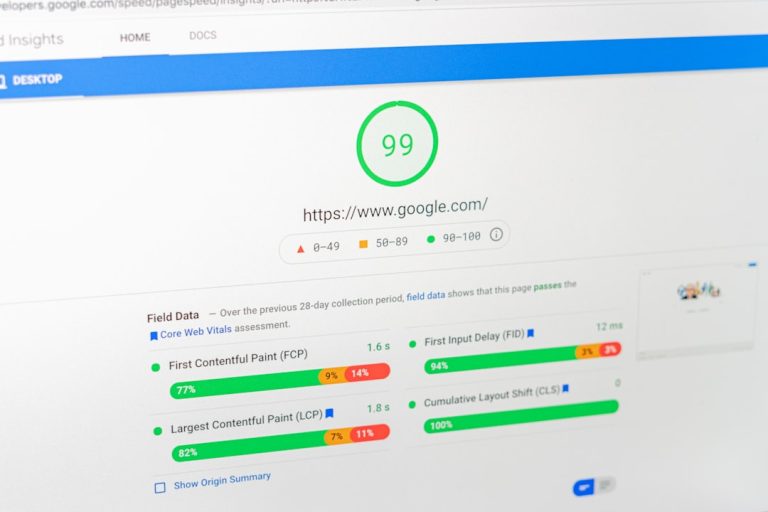
Um artigo com imagens pesadas ou scripts conflitantes derruba sua velocidade. Use Google PageSpeed Insights imediatamente após publicar os primeiros 2-3 artigos. Se o tempo ultrapassar 3 segundos, tem problema.
Procure culpados comuns: imagens não otimizadas, cache desativado ou feeds de rede social embutidos. Se ArtiGen inseriu iframes ou widgets pesados, remova ou substitua por versões mais leves. Uma página rápida melhora rankings e reduz rejeição — dois ganhos que justificam 10 minutos de checagem.
Erros Comuns Ao Automatizar e Como Evitá-los
Publicação em lote via ArtiGen envia não apenas texto, mas metadados, URLs de imagens, caracteres especiais e requisições de atualização de plugins. Qualquer camada dessa pode falhar silenciosamente, deixando artigos publicados mas quebrados. Os erros aqui listados são armadilhas reais.
Conflito entre ArtiGen, WP Rocket e Plugins de SEO
A ordem de execução importa. Se WP Rocket cachear a página antes do ArtiGen terminar de inserir metadados, seu artigo será indexado com dados incompletos. Yoast ou Rank Math podem processar o conteúdo ao mesmo tempo que ArtiGen envia.
Solução: desative cache na rota de webhook do ArtiGen — adicione `/wp-json/arti-gen/*` à lista de exclusão no WP Rocket. Ordene a execução de plugins para que ArtiGen rode antes do cache. Teste uma publicação manual com esse fluxo antes de ativar lotes automáticos.
Caracteres Especiais e Acentos Quebrando
Aspas risadas, hífens especiais e acentuação viram símbolos estranhos ou desaparecem. Acontece quando ArtiGen envia UTF-8 mas WordPress está em Latin-1, ou vice-versa.
Solução: abra Configurações → Geral no WordPress e certifique-se que “Codificação de caracteres” está em UTF-8. No ArtiGen, execute um teste com artigo que tenha acentuação. Se quebrar, sincronize o charset da conexão API — adicione `charset=utf-8` no header da requisição. Procure a documentação de integração do seu plugin.
Imagens em Destaque Não Sincronizando
ArtiGen gera a URL corretamente, mas WordPress não consegue baixar ou associar se há restrição de permissão ou redirecionamentos na URL.
Solução: valide que todas as URLs passadas por ArtiGen são acessíveis publicamente — teste copiar a URL no navegador. Ative WordPress Debug Log para ver falhas de permissão. Se a imagem vem de servidor terceiro, revise headers CORS. Considere fazer download de imagens durante publicação em vez de apenas linkar — garante que ficam no seu servidor.
Slugs Duplicados ao Publicar em Lote
Publicar vários artigos rapidamente pode gerar colisão de URL — WordPress cria slugs iguais para posts diferentes, quebrando links e causando conflito de indexação.
Solução: no ArtiGen, ative “slug único incremental” ou configure o plugin para verificar slugs existentes antes de publicar. Dispare 5 posts em sequência rápida e inspecione as URLs no painel — cada um deve ter slug diferente. Se não, revise como ArtiGen está nomeando; pode precisar de timestamp ou número sequencial.
Metadados SEO Não Sincronizando com Yoast ou Rank Math
ArtiGen envia meta descrição e keywords, mas Yoast ou Rank Math não reconhecem porque sincronização acontece antes ou depois do pico de execução do plugin.
Solução: publique um artigo teste via ArtiGen e abra o post no editor WordPress — veja se a seção Yoast/Rank Math está preenchida. Se vazia, resincronize manualmente para confirmar que os dados chegaram. Configure um webhook que force recalculação de SEO após publicação — alguns plugins têm ação `rest_insert_post` que você dispara. Se não funcionar, publique como rascunho primeiro e mude para publicado após sincronização estar completa.
Checklist Pós-Publicação: Validar Que Tudo Está Pronto para Rankear
Publicar 20 artigos automaticamente é metade do trabalho. O que separa quem mantém autoridade de quem publica conteúdo genérico é o protocolo de validação pós-publicação — um conjunto de ações nos primeiros 48 horas para garantir que nenhum artigo sai quebrado ou invisível para o Google.
Rodar GSC e Search Console para detectar erros de indexação
Acesse Google Search Console e revise a aba “Cobertura” dentro de 24 horas após publicação em lote. O sistema já rastreou seus artigos e sinalizará problemas críticos: tags de título duplicadas, meta descriptions ausentes, bloqueios por robots.txt ou erros de mobile.
Se encontrar artigos com status “Excluído” ou “Erro”, não ignore — são sintomas de configuração errada no template do ArtiGen ou conflito de plugins. Revise a seção anterior para diagnosticar se é espaço de URL, canonicais duplicados ou charset quebrado.
Validar Core Web Vitals e velocidade real (Google PageSpeed)
Abra Google PageSpeed Insights e teste 3 artigos aleatórios do lote. Foque em LCP (Largest Contentful Paint), CLS (Cumulative Layout Shift) e FID (First Input Delay). Se velocidade caiu após integração com ArtiGen, suspeite de imagens não otimizadas ou scripts extras injetados.
Core Web Vitals impactam rankings diretamente — Google prioriza páginas rápidas. Um artigo bem escrito que carrega em 6 segundos perde posição para concorrente mediano que carrega em 2.
Inspecionar visualmente 10% dos artigos publicados (amostra)
Abra 2 ou 3 artigos direto no frontend. Headings em ordem hierárquica? Imagens com alt text? Listas formatadas corretamente? Sem parágrafos desalinhados ou quebras de linha extras?
Essa inspeção de amostra é sua rede de segurança. Erros visuais que não causam alerta técnico destroem credibilidade — leitores saem de uma página com formatação errada.
Verificar posição em 48h — ajustar metadados se necessário
Após 48 horas, use ferramentas de rankeamento (SEMrush, Ahrefs ou Search Console) para ver onde seus artigos aparecem. Se um artigo com intent claro ficou na página 5 para a keyword alvo, suspeite de meta description fraca ou título pouco otimizado.
Ainda dá tempo para editar — Google reconhece mudanças rápidas em metadados. Ajuste sem medo se a posição não for esperada.
Documentar erros recorrentes para melhorar template do ArtiGen
Se 3 artigos vieram com listas formatadas diferente ou imagens fora do lugar, o problema está no template. Anote exatamente o que falhou, reproduza no ArtiGen criando artigo teste e corrija antes do próximo lote.
Automação funciona bem quando você fecha o loop de feedback. Cada lote de 20 artigos é chance de aprender onde o sistema precisa ajuste.
Próximas ações: Configure alertas no Search Console para indexação de novas URLs. Agende revisão de Core Web Vitals toda segunda-feira — antes de publicar novos lotes. Mantenha uma planilha simples: “artigo publicado → posição em 48h → ajustes feitos”. Em 3 meses você terá dados reais de qual template gera melhores resultados.